So generierst du deinen Creator Rewind mit Favikon
In diesem Handbuch werden wir jeden Schritt von der Installation der Erweiterung bis zum Export Ihrer Grafiken durchgehen.
.png)

So generierst du deinen Creator Rewind mit Favikon
Dein Creator-Jahr steckt voller Meilensteine, Wachstum und unerwarteter Höhepunkte. Favikon verwandelt all das in einen sauberen Creator Rewind, den du sofort in den sozialen Medien teilen kannst. Es ist schnell, einfach und darauf ausgelegt, Ihr Jahr wirkungsvoll in Szene zu setzen.
In diesem Handbuch werden wir jeden Schritt von der Installation der Erweiterung bis zum Export Ihrer Grafiken durchgehen. Wenn du dein Favikon-Profil schon einmal beansprucht hast, kannst du den Schritt zur Beantragung überspringen und direkt mit der Generierung deines Creator Rewinds beginnen.
Schritt 1: Gehe zu Rewind Page
Beginnen Sie mit einem Besuch diese Seite.
Schritt 2: Gib deinen Namen ein und wähle Social Media
Geben Sie Ihre E-Mail-Adresse ein und wählen Sie das soziale Netzwerk aus, für das Sie den Rewind generieren möchten.
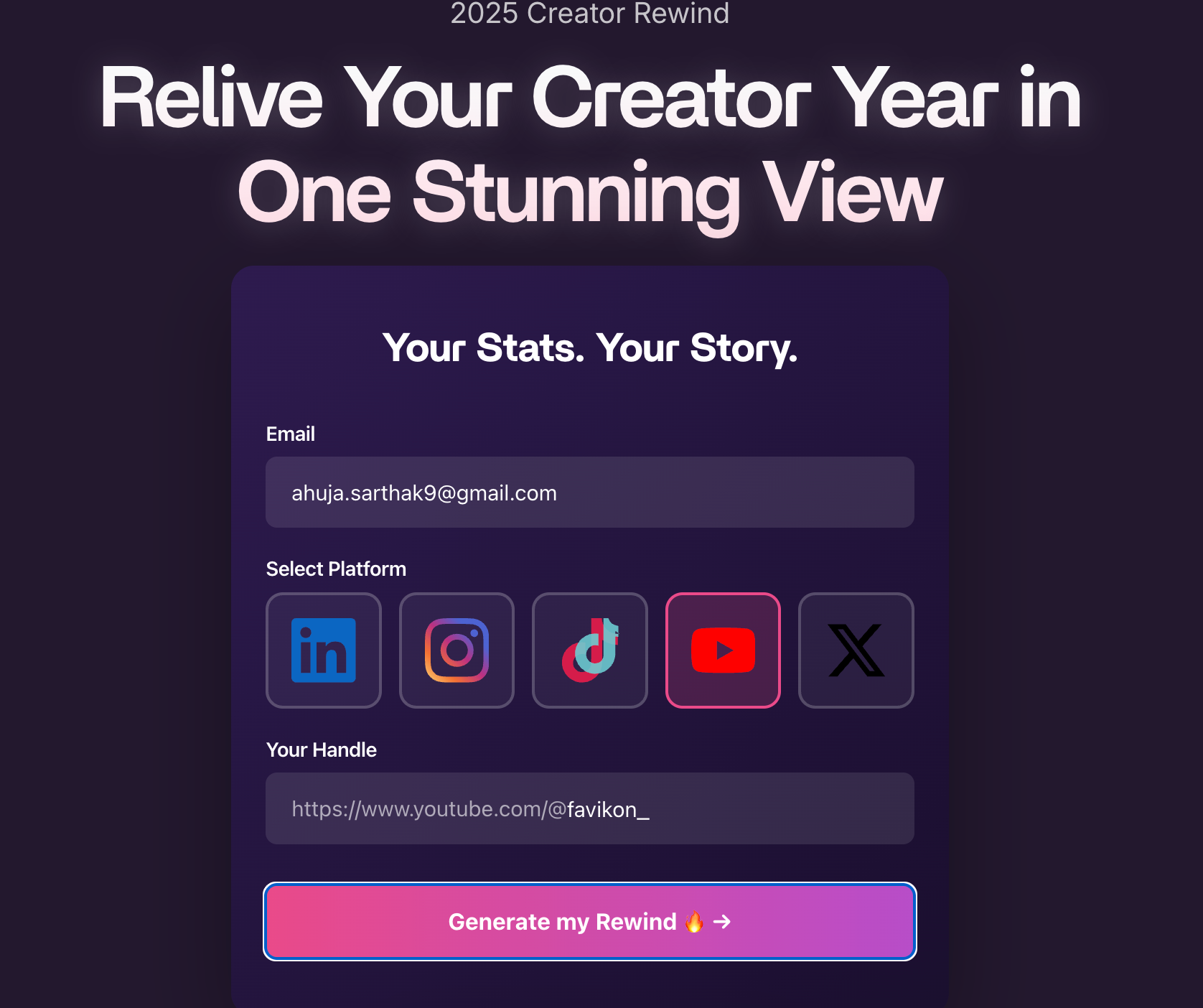
.
Schritt 3: Geben Sie Ihr Social Media-Handle ein
Geben Sie nur den Teil ein, der nach der Haupt-Social-Media-Domain steht. Wenn Ihre vollständige URL beispielsweise https://www.instagram.com/john.doe lautet, sollten Sie onlyjohn.doe eingeben
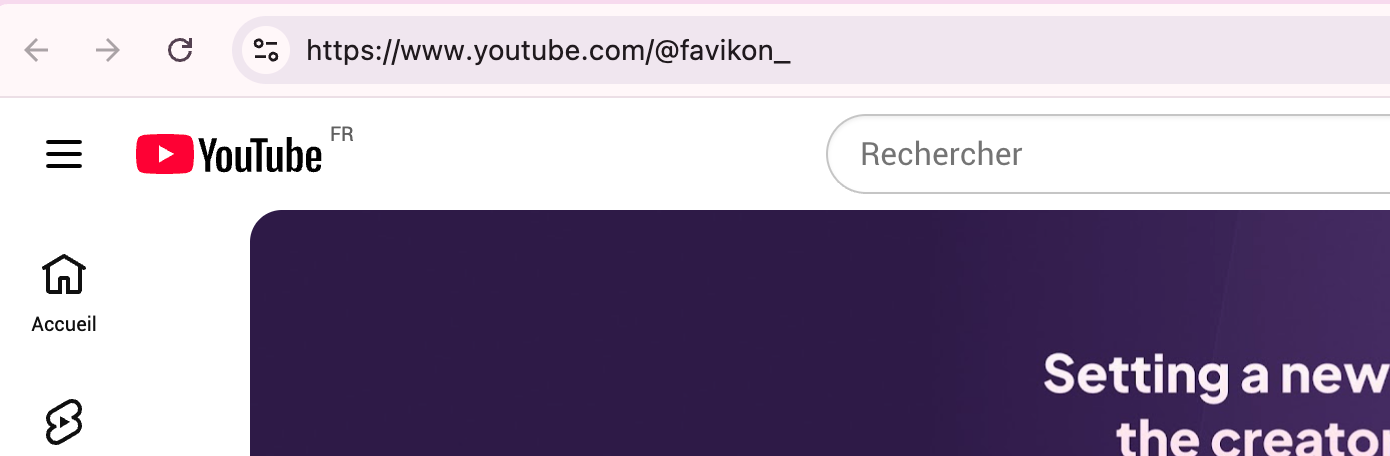
.
Schritt 4: Klicken Sie auf Generate My Rewind
Schritt 5: Wählen Sie Ihr Format und passen Sie Ihre Folien an
Im Creator Rewind-Tool kannst du die Grafik so anpassen, wie du dein Jahr präsentieren möchtest.
Du kannst:
- Wählen Sie das Beitragslayout oder das Story-Layout, je nachdem, wo Sie teilen möchten.
- Entfernen Sie bestimmte Folien oder fügen Sie sie hinzu, um hervorzuheben, was am wichtigsten ist.
- Sehen Sie sich eine Vorschau der Sequenz an, damit sich alles korrekt anfühlt und auf Ihre Reise abgestimmt ist.
Nehmen Sie sich vor dem Herunterladen einen Moment Zeit, um den Rücklauf zu optimieren.
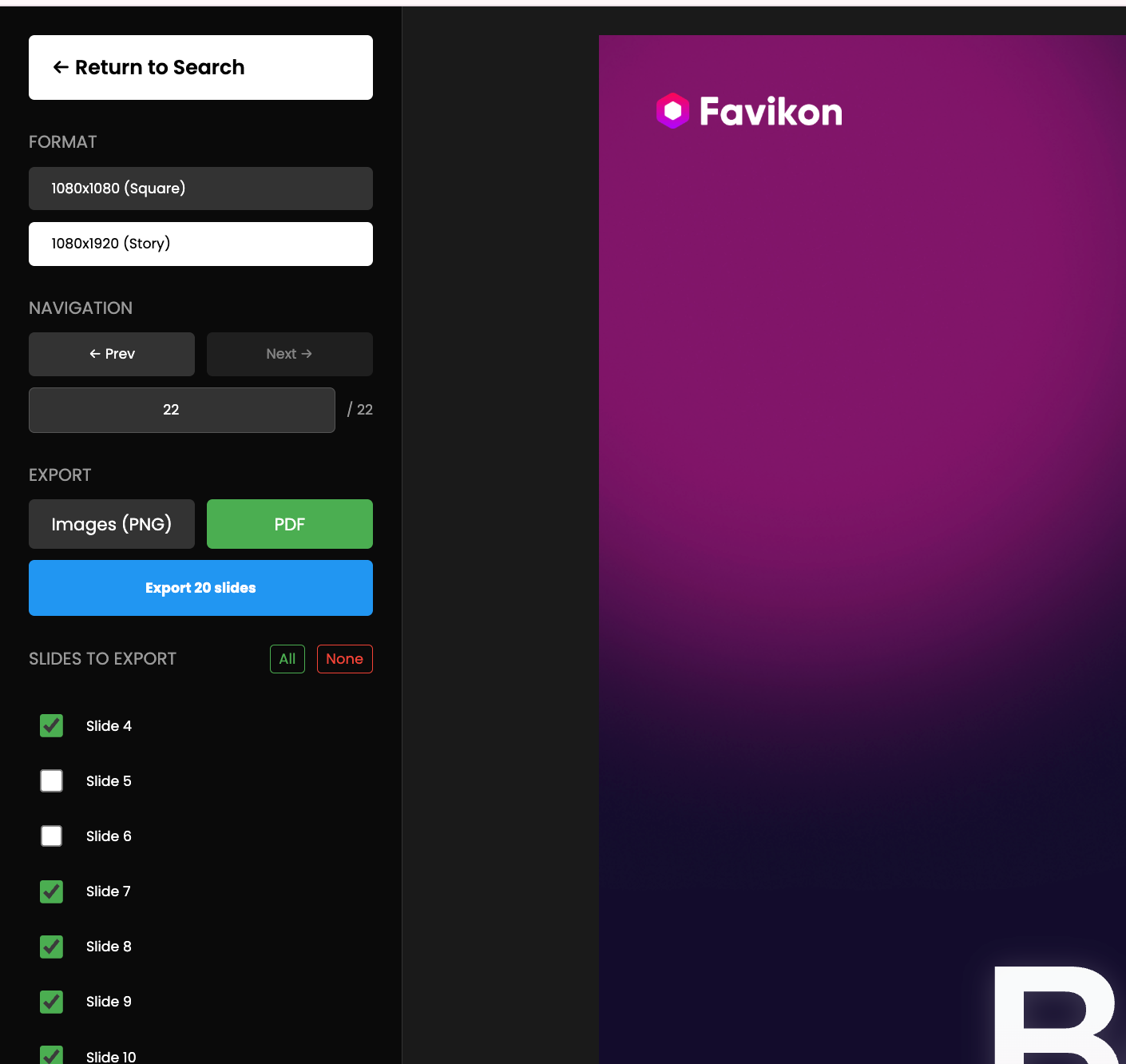
Schritt 6: Exportiere deinen Creator Rewind als PDF oder PNG
Sobald Ihre Folien fertig aussehen, wählen Sie Ihr Exportformat.
Du kannst:
- Laden Sie ein PDF für eine Zusammenfassung des Dokumentstils herunter.
- Laden Sie PNG-Dateien für einzelne Folien herunter, die Sie in sozialen Medien veröffentlichen können.
Klicke auf den Download-Button und dein Creator Rewind wird sofort generiert.
Dein Creator Rewind ist bereit zum Teilen
Mehr braucht es nicht. Mit nur wenigen Handgriffen kannst du einen ausgefeilten Creator Rewind erstellen, der die besten Momente deines Jahres einfängt.
Teile es auf Instagram, LinkedIn, X oder wo auch immer dein Publikum ist, und gib ihnen ein klares Bild von allem, was du in diesem Jahr als creator erreicht hast.
Others articles